

El panel de entradas
El lado derecho del editor es la lista de entradas: una fila por cada sustitución. Es la verdadera superficie de trabajo: la mayor parte de tu tiempo en el editor lo pasas aquí, leyendo filas y corrigiendo las que lo necesitan.
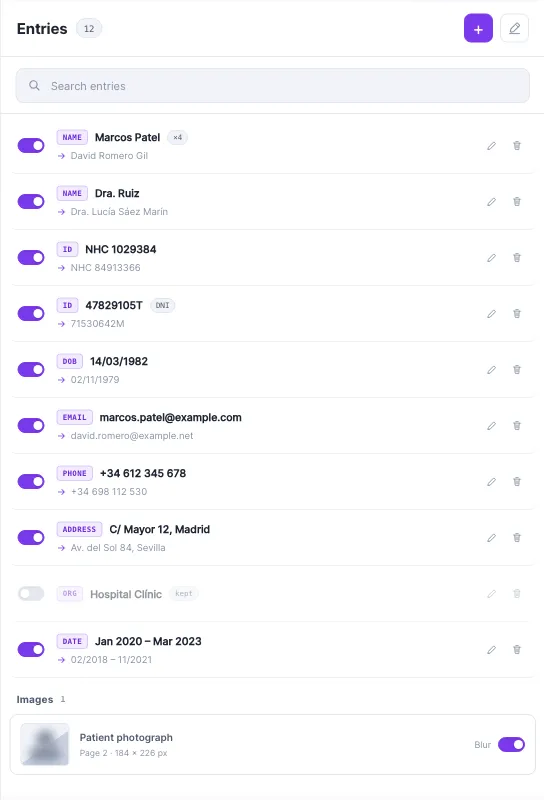
Qué te dice una fila
Sección titulada «Qué te dice una fila»Cada fila concentra mucho en poco espacio. De izquierda a derecha: un interruptor, una etiqueta de tipo, el texto original, una flecha hacia la sustitución y botones de editar / eliminar. Algunas filas llevan un distintivo ×N apariciones. El desglose completo está en anatomía de una entrada.
La fila de cabecera
Sección titulada «La fila de cabecera»En la parte superior del panel:
- Entradas con una ficha de recuento: cuántas sustituciones en total.
- Un botón + morado — añade una entrada que el modelo se dejó.
- Un botón de resaltador / dibujar — activa la herramienta de dibujo (un resaltador para Word y texto, una herramienta de recuadros para los PDF).
Buscar y filtrar
Sección titulada «Buscar y filtrar»Debajo de la cabecera hay un cuadro de búsqueda. Escribe para filtrar la lista por texto original, sustitución o tipo. Algunas formas de usarlo:
- Busca el nombre de pila de una persona para encontrar todas las entradas ligadas a ella y confirmar que están todas resueltas.
- Busca
EMAIL(o cualquier tipo) para revisar una categoría a la vez. - Busca un valor falso para comprobar que no chocó por accidente con texto real en otra parte.
La búsqueda solo filtra la vista: nunca cambia lo que se aplica. Consulta buscar entradas para más detalles.
Las tres cosas que le haces a una fila
Sección titulada «Las tres cosas que le haces a una fila»- Desactivarla — mueve el interruptor para dejar ese valor intacto en la salida. ¿El modelo ocultó de más el nombre de una empresa pública? Desactívalo. Consulta activar y desactivar entradas.
- Editarla — el lápiz abre el cuadro de edición para corregir el texto detectado o cambiar la sustitución.
- Eliminarla — la papelera borra la fila por completo.
Debajo de la lista
Sección titulada «Debajo de la lista»Cuando un documento las tiene, aparecen dos secciones más bajo la lista de entradas:
- Imágenes — miniaturas de las imágenes incrustadas, cada una con un interruptor de desenfoque. Consulta ocultar imágenes.
- Áreas dibujadas — los recuadros de ocultación que has dibujado en la página, cada uno activable y eliminable.
Todo se regenera junto
Sección titulada «Todo se regenera junto»Cada cambio en este panel —un interruptor, una edición, una entrada nueva, un recuadro dibujado— marca el documento para regeneración. Con Auto activado (por defecto), la vista anonimizada se refresca un instante después para que siempre coincida con la lista. Con Auto desactivado, pulsa Actualizar. En cualquier caso, tu documento de salida real no se toca hasta que Guardas en la salida.