

Dibujar ocultaciones sobre un PDF
Algunos elementos de una página no tienen texto que detectar: una firma manuscrita, un sello de caucho, una foto de pasaporte, un logotipo, una huella dactilar escaneada. Para esos casos, dibujas la ocultación tú mismo. La herramienta de dibujo del editor te permite arrastrar un recuadro sobre cualquier región de una página PDF, y Piixie pinta un parche sólido en el resultado exactamente en esas coordenadas.
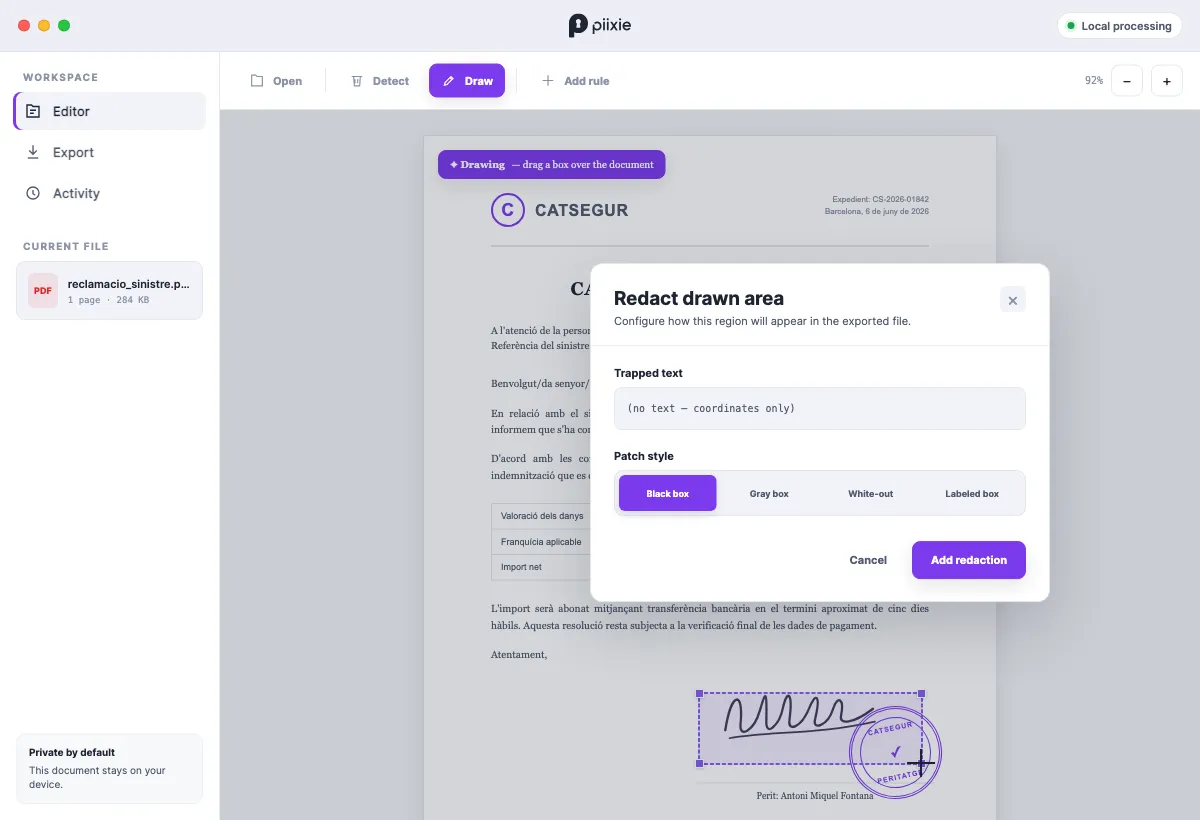
Activar la herramienta
Sección titulada «Activar la herramienta»Pulsa el botón resaltador / dibujar en la cabecera de entradas (el que está junto a +). En un PDF se convierte en una herramienta de dibujo; en Word o texto es un resaltador en su lugar.
Al activar la herramienta, el visor cambia al documento original —dibujas sobre la fuente, no sobre el resultado renderizado— y el cursor se convierte en una cruz.
Dibujar un recuadro
Sección titulada «Dibujar un recuadro»Arrastra un rectángulo sobre la región que quieres eliminar. Al soltar, se abre un diálogo:
- Texto atrapado — cualquier texto que caiga dentro del recuadro, mostrado como contexto. Para una región puramente de imagen (una firma, una foto) aparece “(sin texto — solo coordenadas)”, lo que confirma que la ocultación se basa en coordenadas, no en texto.
- Estilo de parche — cómo se rellena el área:
- Recuadro negro — un rectángulo negro sólido. La opción por defecto, y la adecuada para la mayoría de ocultaciones.
- Recuadro gris — un rectángulo gris sólido.
- Blanqueado — pinta de blanco, como si el área fuera papel en blanco.
- Recuadro etiquetado — un recuadro relleno con una etiqueta corta que escribes (p. ej.
SIGNATURE,PHOTO), para que quien lee sepa qué se eliminó.
Pulsa Añadir ocultación y el recuadro se une a la lista de Áreas dibujadas al final del panel de entradas.
Cómo se almacena la ocultación
Sección titulada «Cómo se almacena la ocultación»Cada recuadro se guarda como una posición relativa a la página (coordenadas 0–1), no como píxeles. Eso significa que sobrevive al zoom, y cae en el lugar exacto cuando Piixie regenera el PDF: el parche se pinta dentro de la propia página, no se superpone sobre un visor. Una firma ocultada está realmente fuera del fichero, no solo escondida.
Gestionar las áreas dibujadas
Sección titulada «Gestionar las áreas dibujadas»En la sección Áreas dibujadas cada recuadro tiene:
- Un interruptor — desactívalo para mantenerlo en la lista pero no pintarlo (útil al comparar).
- Una muestra que enseña su estilo.
- El número de página y el estilo (o la etiqueta).
- Un botón de eliminar.
Dibujar, activar o desactivar y eliminar recuadros son todas acciones reversibles, en la misma pila de historial que tus ediciones de entradas.
Un ejemplo práctico
Sección titulada «Un ejemplo práctico»Un PDF escaneado de un parte de seguro termina con un informe pericial: una firma manuscrita, un sello CATSEGUR y el nombre mecanografiado Antoni Miquel Fontana. El modelo sintetiza el nombre mecanografiado automáticamente. Para la firma y el sello —ambos imagen, sin texto— dibujas dos ocultaciones de Recuadro negro, y luego Guardar en el resultado. El PDF entregado tiene el nombre cambiado y ambos gráficos en negro.
Consejo: combina el dibujo con el desenfoque de imágenes
Sección titulada «Consejo: combina el dibujo con el desenfoque de imágenes»Si lo sensible es una imagen incrustada reconocida (una foto de carnet que Piixie ya marcó), no necesitas dibujar: solo activa su interruptor de desenfoque. El dibujo es para regiones que la pasada de imágenes no captó, o para áreas parciales de una página.